맥미니 SSD 인클로저 후기 — 하기비스 MC600 (개봉 편)
작년 여름에 M4 맥미니를 당근에서 미개봉품을 싸게 구입해서 지금까지 잘 쓰고 있거든요. 근데 깡통으로 사다 보니까 M4인 것도 좋고 램도 16기가라 괜찮았는데 SSD가 256GB이다 보니까.. 핸드폰이 256GB인데 요즘..
솔직히 처음엔 “개발 환경만 쓰는데 이거면 충분하지 않나?” 싶었거든요.. 그런데 Docker 이미지 몇 개, IDE 몇 개, Homebrew 패키지 등등 좀 깔다 보니 어느 순간 남은 용량이 90GB가 남았다.. 😮💨

내장 SSD 교체는 맥미니 M4 구조상 현실적이지 않고, 결국 외장 SSD 쪽으로 눈이 돌아갔습니다. 문제는 맥미니의 Thunderbolt 4 포트가 최대 40Gbps인데, 이 대역폭을 제대로 못 살리는 싸구려 SSD 인클로저를 달면 그냥 돈 낭비라는 거죠!
그래서 USB4 40Gbps를 지원하면서 가격도 납득 가능한 제품을 뒤지다가 발견한 게 하기비스(Hagibis) MC600입니다. 국내 후기도 많고 무엇보다 맥미니랑 Fit 한 디자인이 너무 좋아보이더라고요

“아 좀 비싸더라도 디자인과 성능 모두 갖춘 건 이거뿐이다 무조건 이걸로 산다!” 해서 결국 구매해버렸습니다.
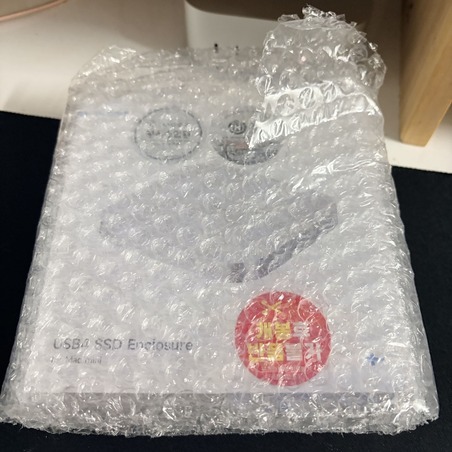
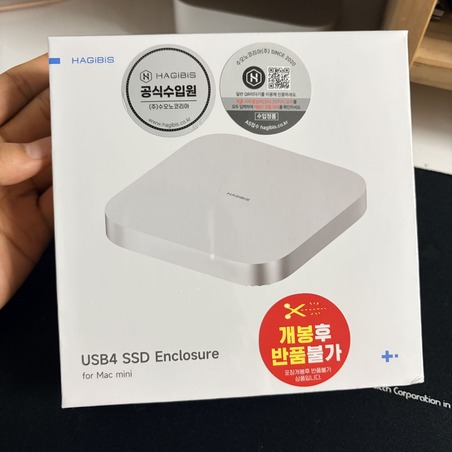
개봉 — 박스 안에 뭐가 들어있나
박스 자체는 예상보다 작고 단정했습니다. 뚜껑을 열면 본체가 CPE 봉투에 싸여서 딱 들어있습니다.
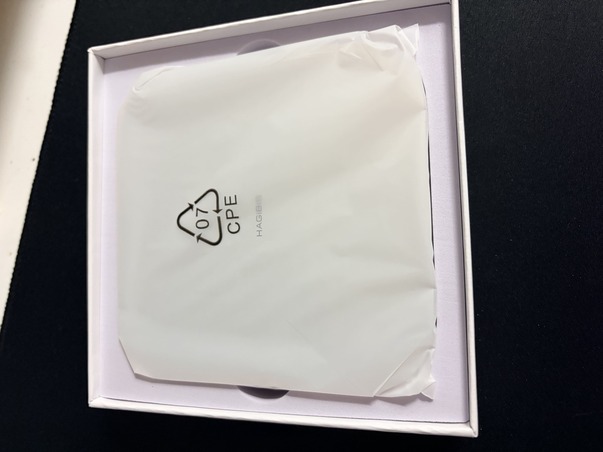
구성품은 다음과 같이 꽤 알차게 들어있었습니다.
- MC600 인클로저 본체
- USB4 케이블 (40Gbps, 약 20cm)
- 서멀 패드 2장 (두께 다르게 2종)
- 드라이버 (십자·육각 각 1개)
- 교체용 나사 세트
- 설명서 (중문·영문)
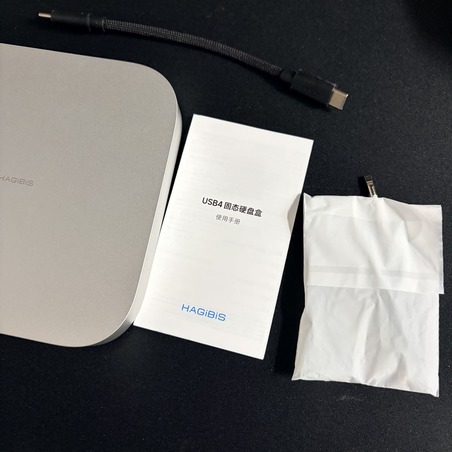
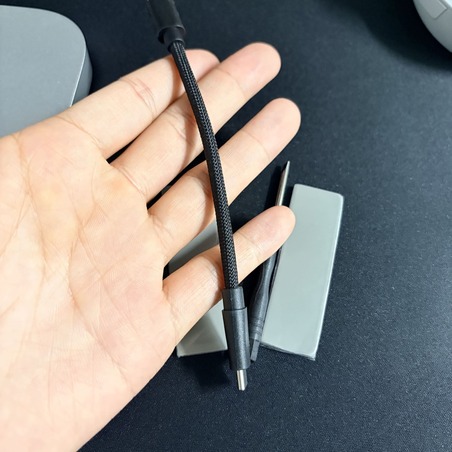
USB4 케이블이 기본으로 들어 있는 점은 특히 마음에 들었습니다. USB4 인증 케이블 따로 사면 은근히 비싸거든요 🤣 거기다가 맥미니랑 붙어서 사용하는 인클로저이기 때문에 케이블 길이가 짧은 것도 좋습니다.
본체 외관 — 맥미니랑 쌍둥이인데요?
봉투를 뜯으면 HAGIBIS 로고 하나만 새겨진 깔끔한 상면이 드러납니다.
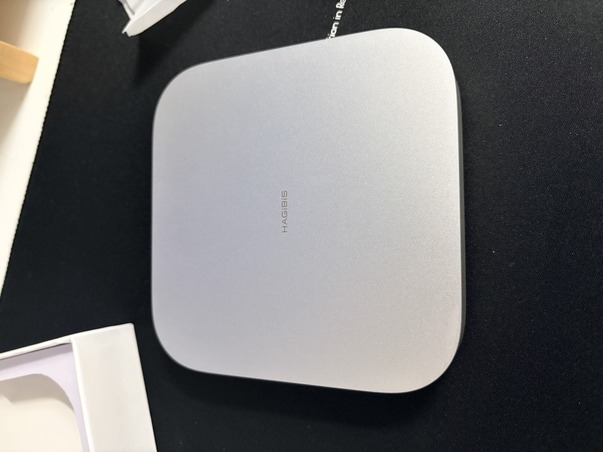
케이스 자체는 풀메탈 알루미늄이라 생각보다 묵직합니다. 손에 쥐면 싸구려 플라스틱 케이스 느낌이 전혀 없고, 이 자체가 커다란 히트싱크 역할을 하도록 설계된 것 같습니다.
그런데 옆에 맥미니를 두고 보니까 — 실루엣이 너무 비슷한 거 있죠?? 누가보면 애플 공식인줄.. 크기도 엇비슷하고 색상도 거의 같아서 처음 보는 사람은 구분을 못 할 것 같더라고요.
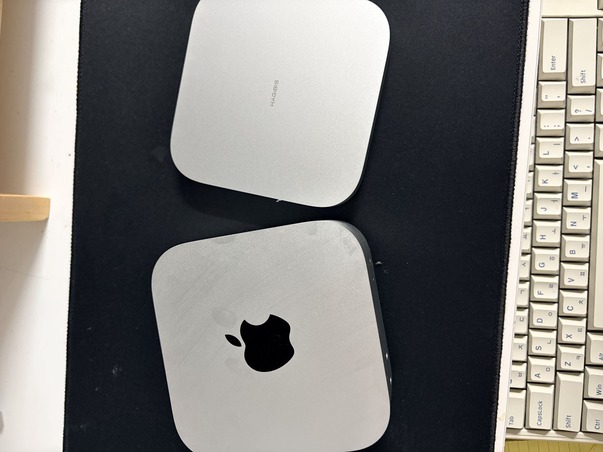
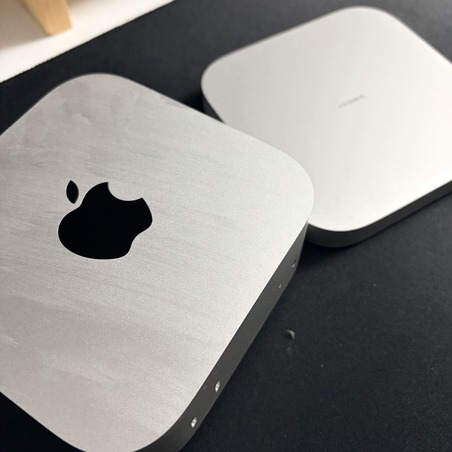
드디어 MC600 위에 맥미니를 올려봤습니다. 정석적인 위치.
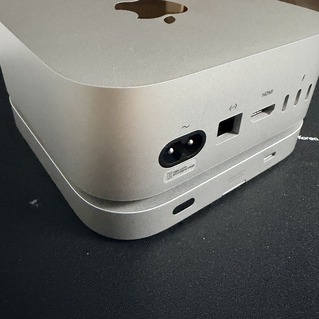
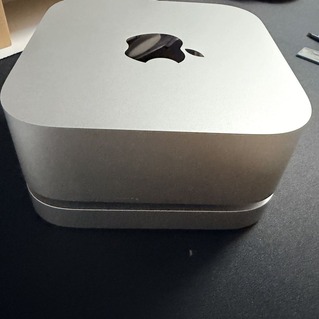
지원 폼팩터 및 인터페이스
MC600은 M.2 NVMe 2230 / 2242 / 2260 / 2280을 모두 지원합니다. PCIe 3.0 / 4.0 / 5.0 호환이지만, 실제 대역폭 상한은 USB4 40Gbps(≈5GB/s)이므로 PCIe 5.0 SSD를 달아도 케이스 쪽이 병목이 됩니다.
케이스 열어보기
뚜껑은 그냥 나사같은 걸로 고정되어 있지 않고 슬라이드 형태라소 손으로도 쉽게 열 수 있습니다.
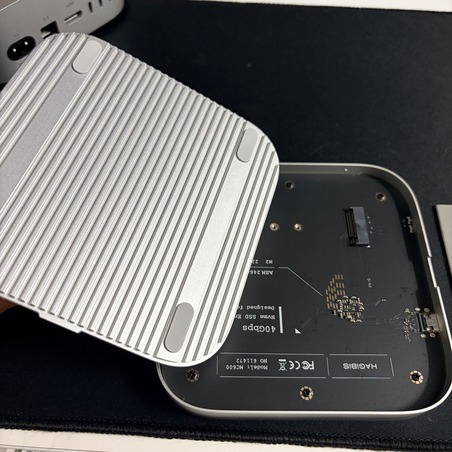
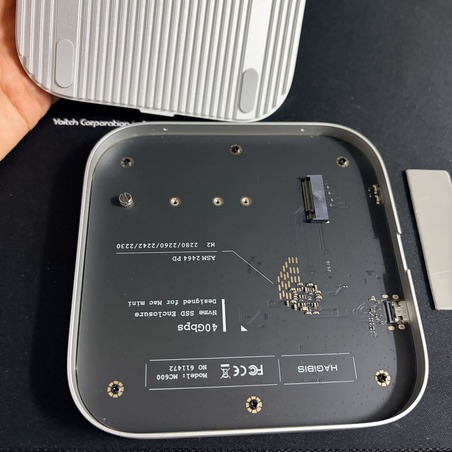
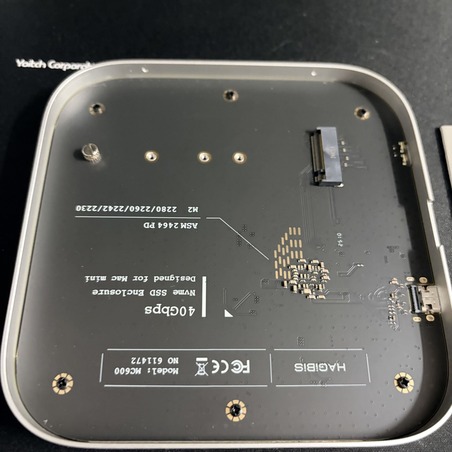
PCB에 “Designed for Mac Mini” 라고 새겨져 있는 게 인상적이었습니다. 맥미니 전용이라는 걸 이렇게 각인까지 해놓다니.. 컨트롤러는 ASM2464 PD — USB4 40Gbps 지원 칩 중에서 검증된 편에 속하는 칩이라고 하네요 :)
맥미니에 꽂아봤더니
SSD 없이 빈 케이스지만, 혹시나 해서 맥미니 Thunderbolt 4 포트에 연결해봤습니다.
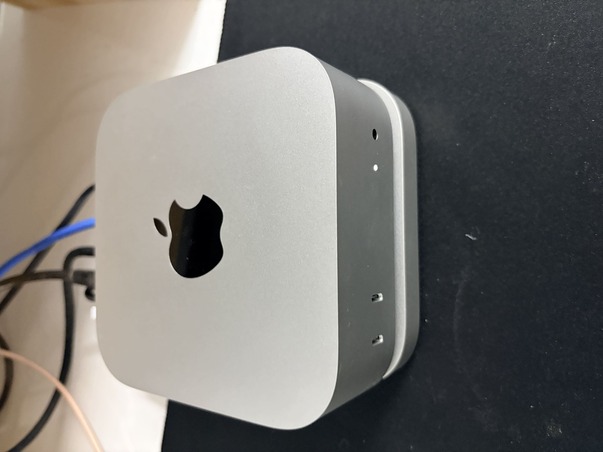
그랬더니 측면 LED가 초록색으로 들어오는 것을 볼 수 있습니다.
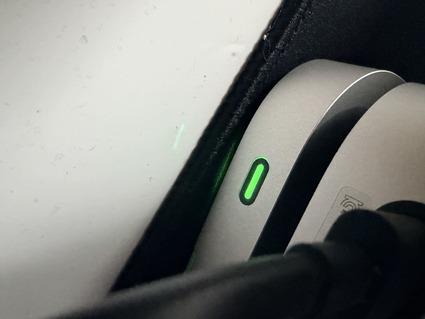
알고 보니 이 LED가 연결 속도 표시기였습니다. 초록색이면 USB4 40Gbps, 흰색이면 10Gbps로 연결된 것이라고 합니다. Thunderbolt 4 포트에 꽂자마자 초록불이 들어왔으니 40Gbps 성공입니다.
마무리 — 다음 편 예고
SSD를 안 사놓고 인클로저부터 지른 건 좀 웃기지만 💀, 적어도 MC600이라는 제품 자체는 기대 이상이었습니다.
- 알루미늄 풀메탈 바디 — 튼튼하고 방열 구조가 납득 감
- 동봉품 구성이 꽉 차있음 — 케이블·드라이버·서멀 패드·여분 나사까지
- 맥미니와 딱 어울리는 외관 — 세트로 나온 것처럼 자연스럽습니다
- LED 인디케이터 — 초록(40Gbps) / 흰색(10Gbps)으로 연결 속도 바로 확인 가능
다음 편에서는 M.2 NVMe SSD 하나 골라서 실제로 결합하고, 케이스 내부 구조와 함께 맥미니에 연결해서 USB4 40Gbps가 얼마나 제대로 뽑히는지 Blackmagic Disk Speed Test로 측정해볼 예정입니다. 다음편에서 뵙겠습니다 !